
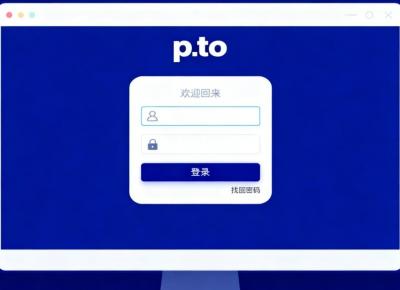
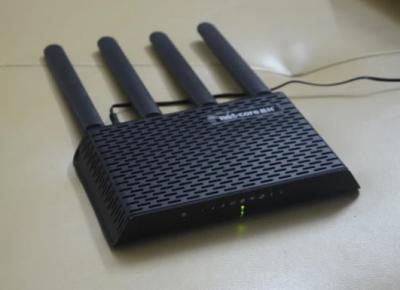
斐讯路由器登录入口地址通常默认IP地址是p.to或192.168.2.1,通过这两个地址都可以登录到斐讯路由器的管理界面,可以进行配置路由器参数、查看网络状态、管理连接设备等。
p.to登录入口就是用来访问斐讯路由器管理界面的地址,通过它你可以配置网络设置、查看设备连接情况、修改无线网络名称和密码等。
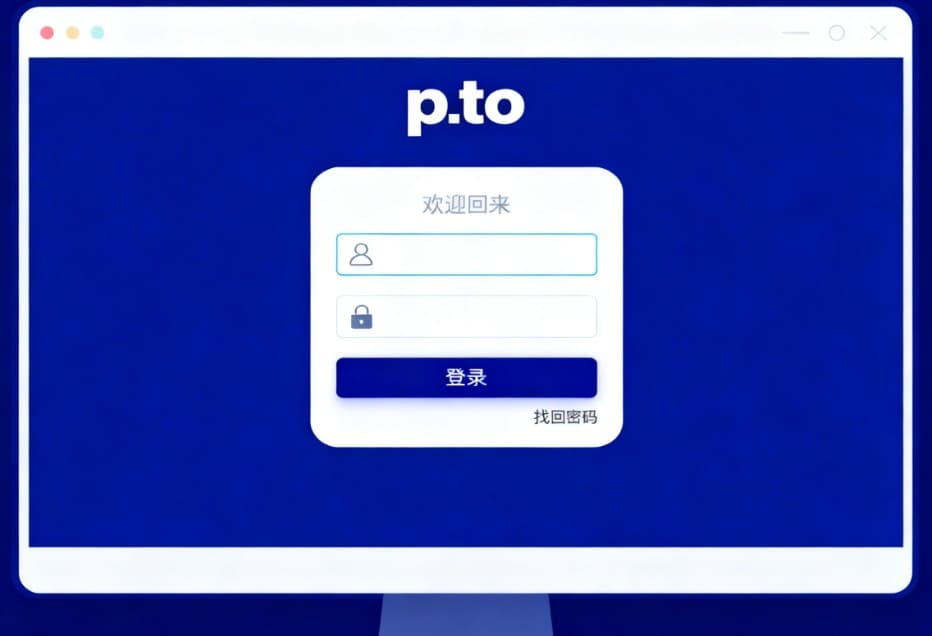
p.to手机登录步骤详解
步骤1:输入登录地址
打开手机浏览器,在地址栏准确输入p.to后按回车键。若页面未跳转,可尝试输入备用IP地址192.168.2.1(K2/K2P/K3等主流型号)或192.168.1.1(早期型号如K1)。
步骤2:输入账号密码
首次登录:使用默认账号密码(通常为admin/admin,具体以路由器底部标签为准)。
已修改密码:输入用户自行设置的密码。若遗忘密码,需长按路由器背面Reset键8-10秒恢复出厂设置(恢复后需重新配置网络参数)。
步骤3:进入管理界面
成功登录后,可进行以下核心操作:
无线设置:修改WiFi名称(SSID)及密码,建议启用WPA2/WPA3加密协议。
上网方式选择:根据宽带类型选择“宽带拨号(PPPoE)”“自动获取IP(DHCP)”或“静态IP”。
高级功能:配置端口转发、设备限速、家长控制、访客网络等。
常见问题解决方案
问题1:无法访问p.to页面
排查步骤:
1. 检查连接:确认手机已连接至斐讯路由器的WiFi,且信号强度良好。
2. 验证输入:确保地址栏输入为p.to(无www前缀),且未误输入至搜索框。
3. 重启设备:重启路由器及手机,清除浏览器缓存后重试。
4. 备用地址:尝试使用192.168.2.1或192.168.1.1登录。
问题2:登录密码错误
解决方法:
若为默认密码,检查路由器底部标签是否被涂改。
若已修改密码,需通过Reset键恢复出厂设置(注意:此操作将清除所有自定义配置)。
适用型号说明
主流型号:K2、K2P、K3等支持p.to及192.168.2.1登录。
早期型号:K1等可能需使用192.168.1.1登录。
Mesh组网:需确保所有设备为斐讯同品牌型号,并通过p.to统一管理。
通过以上步骤,用户可轻松完成斐讯路由器的手机登录及配置。

 192.168.1.1
 TP-LINK路由器登录入口
 腾达路由器登录入口
 华为路由器登录入口
 水星路由器登陆入口
 中兴路由器登录入口
 NETGEAR路由器登录入口
 思科cisco路由器登录入口